Recent Posts

Rabu, 26 Juni 2013

20 komentar

Hacking TV Kabel / Pay TV (Indovis*on & Telk*mvision) - Open All Chanel – Almost Free

pay-tv-vic-gold-pack_3
Beberapa minggu ni gue lagi sibuk, itulah sebabnya kenapa gue jarang update blog gue ini. Tapi kali ini gue mau share trick yang berkaitan dengan kesibukan gue itu, yaitu illegal activity to Joy you Pay TV with free. Cara ini sebenarnya uda ada sejak sekitar 4 tahunan yang lalu, berhubung gue baru tahu, makanya gue share dimari. barangkali ada temen2 yang juga baru tahu seperti gue.
Hal ini bermula ketika, pikiran dan tangan gue yang gatel melihat decoder Telkomvision gue yang nganggur alias sudah tidak dibayar lagi / langganan (walaupun seharusnya harus tetep bayar/langganan).  otomatis siarannya hilang dong aka tidak bisa dinikmati. Nah…, bagaimana supaya kita tetap bisa menikmati chanel-chanel berbayar itu tanpa Bayar atau langganan ke agen Resminya. Nah itu lah yang menjadi eksperimen saya beberapa minggu ini. Dan Akhirnya adalah berhasil.
Well, sebenernya gue sibuk menjelajah chanel-cahanel yang ada di beberapa Pay TV di Indonesia (Indovision dan Telkomvision), sampai-sampai produktifitas gue menurun gara-gara acara televisinya bagus-bagus…, gak ada Iklannya lagi. kalaupun ada itupun gak lama. FOX Movie, HBO, ESPN, Star world, dll heheheh….. nyaman banget dah…, di depan TV seharian. Bagi kalian-kalaian yang punya TV kabel dengan siaran diacak atau terbatas atau bahkan sudah tidak berlangganan lagi tapi antena masih ada…, wajib nyimak tulisan gue sampai habis. Karena gue mau share trick yang sangat bermanfaat bagi loe-loe pada. Nah, mau tau caranya ?. berikut ane share pengetahuan ane yang dangkal ini. Berikut beberapa syarat yang harus dipenuhi :
Syarat 1 – Antena + LNB TV Kabel (Indovision atau/dan Telkomvision)
indovision parabola
Tentu yang paling penting adalah Dish / Antena + LNB  itu sendiri guna menangkap sinyal dari satelit masing-masing. Bagi yang masih berlangganan Indovision/Telkomvision beruntunglah karena kini agan-agan bisa menikamti siaran Full Chanel tanpa berlangganan. jadi saran saya gak usah bayar lagi di bulan-bulan berikutnya. di hiraukan saja tagihan-tagihan berikutnya.
Lebih beruntung lagi bagi agan-agan yang memang sudah tidak berlangganan Indovision/telkomvision lagi, tapi Dish / Antena belum diambil. (kemungkinan besar tidak diambil, karena punya gue aja sudah hampir 2 tahun tidak diambil petugas telkomnya).
Bagi yang tidak punya Dish dan LNB Indovision dan Telkomvision bisa dibeli di toko-toko parabola terdekat harganya biasanya tidak lebih dari 500ribu.
Syarat 2 – Decoder / Reciever Khusus Parabola with LAN
Prolink New HD Ethernet OK_Rev
Syarat yang kedua adalah anda harus merogo kocek sedikit untuk membeli Receiver atau Decoder untuk mengganti Decoder bawaan dari masing-masing provider. Decoder atau Receiver yang dibeli harus Support atau ada port kabel LAN nya…, ya…., Kabel LAN yang buat Internet itu.
Saran saya coba beli decoder Merk Matrix Pro HD Ethernet – New (Bagi yang punya Sambungan Internet via LAN, bisa Speedy, bisa dari Router), atau bagi yang ingin pakai Modem 3G /EVDO bisa pakai Matrix Starlink HD Ethernet (tinggal colok modem ke decoder, tapi ada beberapa modem yang tidak suuport, dan kurang stabil). harga decoder murah, tapi kemampuannya Dewa. harganya kurang lebih sekitar Rp 500.000’an. bagi yang disurabaya silakan cari di JL. Genteng Kali…, disana banyak macamnya dan harga bersaing.
NB: Buang / Simpan Decoder bawaan provider dan ganti dengan Decoder khusus ini.
Syarat 3 – Sambungan Internet by LAN / MODEM
Kabel LAN
Sambungan Internet, Ya…., syarat Mutlak ini. agi yang suda langganan speedy tingal pararel aja kabel Lan untuk dicolokan di Decoder yang sudah terpasang. atau kalau pakai wifi tingal di belikan kabel LAN aja dan hubungkan Wifi dan Decoder dengan kabel LAN.
Kalau saya hanya pakai Modem USB dengan kartu Smart + TP-LINK MR-4320 (Router wifi) dan selanjutnya dari sumber internet itu saya belikan kabel LAN untuk disambungkan dengan Decoder. ini berlaku bagi pengguna MATRIX PRO HD ETHERNET

Kalau tidak ada internet yang bisa dialirkan dengan LAN, beli saja MATRIX STARLINK , tinggal colok modem ke decoder dan internet bekerja.
Pokoknya kuncinya adalah sambungan internet dengan Kabel LAN atau MODEM. entah itu dengan Line telphone SPeedy, Laptop, router, usb modem, dll.
NB : Jaringan internet disini digunakan TIDAK UNTUK BUFFERING tapi hanya digunakan untuk MENCARI KODE SIARAN dari masing-masing provider dan chanel tv. jadi kesimpulannya adalah, gak perlu internet cepat-cepat, dan gak perlu takut kuota. bandwidth jebol. paling mentok sebulan hanya sekitar 30MB’an.
Syarat 4 – Tiket Fly
cccam
Memang tidak gratis, anda harus membeli tiket Fly yang banyak dijual di internet contohnya di KASKUS atau Juga bisa beli di SAYA. fungsi tiket ini adalah untuk mengakses server yang menyediakan berbagai kode siaran chanel. harganya cukup terjangkau hanya sekitar 40 ribuan /bulan untuk mengakses All chanel. bayangkan jika langganan All Chanel di Indovision kena biaya sekitar 700’ribuan /bulan tapi dengan tiket fly ini hanya cukup bayar 40ribu/bulan bisa menikmati All Chanel. Bagi yang ingin berlangganan tiket fly silakan buka link di bawah post ini.
Well, Itu empat syarat sederhana untuk menikmati ALL CHANEL TV BERLANGGANAN. Simulasi singkatnya adalah anda beli Decoder Khusus yang bisa LAN, terus sambungkan decoder dengan Internet, BELI TIKET FLY, dan nikmati tayangannya. bagi yang belum jelas tentang tutor gue ini…
( ) Read more
2 komentar

Cara unlock modem huawei Telk*** flash, agar bisa digunakan GSM lain


Di Era sekarang kebutuhan akan broadband internet untuk layanan paket daya sangatlah besar,  berbanding lurus dengan semakin banyaknya content data yang dapat dinikmati melalui teknologi internet ini (Youtube, facebook, google, YM, dll). Dampak atas  besarnya demand terhadap koneksi internet maka Operator Telekomunikasi berlomba lomba meluncurkan produk promo paket data internet mereka, mulai dari yang harga murah meriah, medium, dan mahal, sehingga muncul istilah unlimited base dan quota base. Biasanya provider menjual modem mereka dan membundling sekaligus nomor perdana didalamnya (Locked GSM Modem) , dengan metode ini user dipaksa untuk menggunakan nomor GSM provider tadi jika memaksa menggunakan nomor GSM lain maka tidak akan dikenali oleh modem.
Di rumah saya menggunakan modem jenis HUAWEI tipe E169 USB modem paket unlimited TELK** Flash, sudah semenjak tahun 2010 silam saya gunakan, pada saat itu berlangganan paket bulanan unlimited bandwidth sebesar 100 ribuan, awalnya koneksi nyaman digunakan untuk browsing namun lama kelamaan sering mengalami failed link, RTO, disconnect, LOLA (Loading Lambat). Saat ini dengan semakin menjamurnya promo paket internet yang murah meriah memancing saya untuk mencoba bagaimana performance paket dari GSM lain tersebut. Problem muncul ketika  modem HUAWEI E169 HSDPA masih terunlock sehingga tidak dapat digunakan oleh nomor lain, namun anda tidak perlu khawatir karena proses unlock modem ini tidak serumit yang anda bayangkan, bisa dilakukan secara mandiri dirumah dan totally GRATIS. Silahkan ikuti langkah langkah berikut;

- Download aplikasi software berikut huaweicodewriter , aplikasi inilah yang nantinya digunakan sebagai aplikasi unlock modem HUAWEI tadi.
Selanjutnya itu buka Alamat Website berikut  A-ZGSM , website ini akan memberikan unlock code atas Modem USB tadi, dari official sitenya disebutkan bahwa aplikasi webbase ini bisa digunakan untuk melakukan unlock USB modem dengan tipe berikut HUAWEI MODEL SUPPORT : E1550, E155, E156, E156G, E160, E160G, E161, E166, E169, E169G, E170, E172, E176, E180, E182E, E196, E226, E270, E271, E272, E510, E612, E618, E620, E630, E630+, E660, E660A, E800, E870, E880, EG162, EG162G, EG602, EG602G, Vodafone K2540 Vodafone K3515 Vodafone K3520 Vodafone K3565 Vodafone K3715 .  Anda tinggal memasukkan kode IMEI  sesuai dengan kode yang tertera dibagian luar USB Modem, dengan tampilan kurang lebih sebagai berikut
( ) Read more
0 komentar

9 Cara Mempercepat Koneksi Internet yang Terbukti Ampuh

Berinternet memang mengasyikkan, tetapi sayangnya tidak semua orang memiliki koneksi internet dengan kecepatan yang mumpuni. Jika anda merasa kecepatan internet anda sedikit lambat, berikut ini ada 9 cara mempercepat koneksi internet yang sudah terbukti keampuhannya.
Cara Mempercepat Koneksi Internet
1. Cara mempercepat koneksi internet dengan memaksa Windows menggunakan 100% bandwidth internet kita.
Secara default, Windows membatasi hanya 80% bandwidth internet saja yang bisa kita gunakan. Sisanya yang sebesar 20% disisakan untuk QoS traffic seperti Windows update, VoIP, dll. Dengan memaksa Windows untuk menggunakan 100% bandwidth internet kita, maka anda akan mendapatkan peningkatan kecepatan internet hingga sebesar 20%!
Silahkan ikuti panduan berikut ini untuk memaksa Windows menggunakan 100% bandwidth yang kita miliki :
- Klik Start -> Run -> ketik gpedit.msc
- Pilih Local Computer Policy -> Computer Configuration -> Administrative Templates -> Network -> QoS Packet Scheduler
- Double klik Limit Reservable Bandwidth
Cara Mempercepat Koneksi Internet
- Pilih menu Enable kemudian isi bandwidth limit dengan nilai 0.
Cara Mempercepat Koneksi Internet
- Klik apply dan restart komputer anda.
2. Trik mempercepat koneksi internet dengan tweak registry.
Cara ini memiliki fungsi yang sama dengan cara 1, yaitu untuk memaksa Windows menggunakan 100% bandwidth yang kita miliki.
- Klik Start >> ketik Regedit >> tekan Enter
- Akses HKEY_LOCAL_MACHINE\SOFTWARE\Policies\Microsoft\Windows
- Klik kanan folder Windows, pilih New >> Key. Beri nama key tersebut Psched
Cara Mempercepat Koneksi Internet
- Klik kanan PSched yang baru saja anda buat, pilih New -> DWORD (32-bit) Value
Cara Mempercepat Koneksi Internet
- Beri nama value tersebut NonBestEffortLimit
- Klik kanan pilih Modify
Cara Mempercepat Koneksi Internet
- Pilih Decimal dan isi value data dengan 0
Cara Mempercepat Koneksi Internet
- Klik OK dan restart komputer anda.
3. Tips mempercepat koneksi internet dengan mengubah setting masing-masing port
- Klik Start -> My Computer -> klik kanan dan pilih properties
- Pilih Device Manager
- Pilih Port (COM & LPT)
- Double klik masing-masing port, pada tab Port Setting ubah setting bits per second menjadi 128000 dan ubah Flow Controlnya menjadi Hardware. Lakukan di masing-masing port yang ada.
Cara Mempercepat Koneksi Internet

4. Trik mempercepat internet dengan menggunakan OpenDNS

OpenDNS adalah Public DNS gratis yang performanya sangat maknyuss. Mengganti DNS standar anda dengan DNS milik OpenDNS bisa mempercepat koneksi internet anda hingga 20% lebih cepat.
- Klik Start -> Control Panel -> Network and Internet -> Network and Sharing Center -> Local Area Connection -> Properties
Cara Mempercepat Koneksi Internet
- Pilin Internet Protocol Version 4 -> properties
- Ubah DNS menjadi berikut ini
Preferred DNS Server: 208.67.222.222
Alternate DNS Server: 208.67.220.220
Cara Mempercepat Koneksi Internet
- Klik OK
Selain menggunakan DNS milik OpenDNS, anda juga bisa menggunakan DNS milik Google
Preferred DNS Server: 8.8.8.8
Alternate DNS Server: 8.8.4.4
NB : DNS milik OpenDNS jauh lebih cepat dibandingkan DNS milik Google.
5. Cara mempercepat internet dengan mengaktifkan DNS Cache
Saat DNS Cache aktif, maka saat kita mengunjungi sebuah situs, komputer akan menyimpan cache situs tersebut. Sehingga saat kita mengunjungi situs tersebut di lain waktu, kita tidak lagi mendownload isi situs secara keseluruhan. Hal ini tentu saja akan membuat proses membuka situs menjadi lebih cepat.
Cara mengaktfikan DNS Cache adalah sebagai berikut
- Copy kode berikut ini di notepad dan simpan dengan nama dnscache.reg
REGEDIT4
[HKEY_LOCAL_MACHINE\SYSTEM\CurrentControlSet\Services\Dnscache\Parameters]
"CacheHashTableBucketSize"=dword:00000001
"CacheHashTableSize"=dword:00000180
"MaxCacheEntryTtlLimit"=dword:0000fa00
"MaxSOACacheEntryTtlLimit"=dword:0000012d
- Jalankan dnscache.reg tersebut
6. Cara mempercepat internet dengan tweaking cpipParameter
Cara ini cocok sekali bagi anda yang menggunakan jaringan internet Broadband/DSL.
- Copy kode berikut ini kemudian simpan dengan nama cpip.reg
REGEDIT4
[HKEY_LOCAL_MACHINESYSTEMCurrentControlSetServicesT cpipParameters]
“SackOpts” = dword: 00000001
“TcpWindowSize” = dword: 0005ae4c
“Tcp1323Opts” = dword: 00000003
“DefaultTTL” = dword: 00000040
“EnablePMTUBHDetect” = dword: 00000000
“EnablePMTUDiscovery” = dword: 00000001
“GlobalMaxTcpWindowSize” = dword: 0005ae4c
- Jalankan cpip.reg
7. Cara mempercepat koneksi internet bagi pengguna koneksi LAN.
Jika komputer anda tersambung melalui jaringan LAN, tidak menutup kemungkinan lambatnya internet anda disebabkan oleh lambatnya koneksi LAN yang anda gunakan. Untuk mempercepat koneksi LAN tersebut, anda bisa mempraktekkan cara berikut ini:
- klik Start >> Run >> ketik Regedit >> tekan Enter
- Akses HKEY_LOCAL_MACHINE\Software\Microsoft\Windows\CurrentVersion\Explorer\RemoteComputer\NameSpace
- Hapus key (D6277990-4C6A-11CF-8D87-00AA0060F5BF)
8. Cara mempercepat koneksi internet dengan memodifikasi file system.ini
- Backup dulu file system.ini yang ada di C:/Windows/system.ini
- Setelah itu, klik Start -> Run -> ketik system.ini -> tekan enter
- Modifikasi script yang ada dengan script di bawah ini
; for 16-bit app support
[drivers]
wave=mmdrv.dll
timer=timer.drv
 
[mci]
[driver32]
[386enh]
woafont=dosapp.FON
EGA80WOA.FON=EGA80WOA.FON
EGA40WOA.FON=EGA40WOA.FON
CGA80WOA.FON=CGA80WOA.FON
CGA40WOA.FON=CGA40WOA.FON
page buffer=100000kbps load=100000kbps download=100000kbps save=100000kbps back=100000kbps
- klik File -> Save

9. Cara mempercepat internet dengan mengubah prioritas ServiceProvider
- Klik Start >> Run >> ketik Regedit >> tekan Enter
- Akses HKEY_LOCAL_MACHINE\SYSTEM\CurrentControlSet\Services\Tcpip\ServiceProvider
- Ubah nilai key dibawah ini menjadi 1
DnsPriority=1
HostsPriority=1
LocalPriority=1
NetbtPriority=1
Catatan Penting :
1. Selalu upayakan melakukan backup terlebih dahulu sebelum melakukan tweaking-tweaking diatas. Proses backup bisa dilakukan dengan membuat restore point melalui Start -> All Programs -> Accecories -> System Tools -> System Restore
2. Banyak situs yang menyarankan anda menggunakan addon fasterfox untuk mempercepat koneksi internet saat browsing dengan Firefox. Saran saya..jangan menggunakan addon Fasterfox karena telah disisipi iklan popup (adware).
Semoga 9 cara mempercepat koneksi internet diatas bisa bermanfaat bagi anda. Jika anda memiliki trik mempercepat koneksi internet lainnya, silahkan dibagikan melalui kolom komentar dibawah ini. Terima kasih :)
( ) Read more
0 komentar

5 Cara Mempercepat Koneksi Internet

Cara mempercepat koneksi internet. Mempercepat koneksi internet yang lambat adalah tema postingan kali ini. Koneksi internet yang lambat memang sangat menyebalkan dan dapat membuat emosi yang kadang berlebihan hehe. Sebenarnya ada beberapa trik mudah yang dapat di gunakan untuk mempercepat koneksi internet anda.

Cara mempercepat koneksi internet

Mempercepat koneksi internet dengan menutup program yang terus menggunakan Bandwidth Internet. Program seperti AIM, Skype dan MSN yang selalu menggunakan Internet untuk menyambung ke server chatting untuk menghubungkan jaringan dengan teman anda. Program ini diam-diam mengisap koneksi Internet Anda. Jika program tersebut terbuka terus-menerus dan Internet Anda berjalan lambat, coba menutup program tersebut satu per satu. Mungkin ini salah satu cara paling mudah untuk mempercepat koneksi internet anda.

Mempercepat koneksi internet dengan membatasi jumlah halaman Web yang anda buka. Membuka 30 halaman web yang berbeda adalah faktor utama yang membuat koneksi Internet Anda berjalan lambat. Cobalah membatasi browsing Anda, jika halaman web yang anda buka sudah tidak di butuhkan, segera tutup saja. Dan jangan membuka beberapa halaman web (misalkan 10 halaman) secara bersamaan, karena itu akan membuat koneksi anda semakin lambat. Tapi bukalah halaman web yang ingin anda kunjungi satu per satu agar koneksi internet anda terasa lebih cepat.

Langkah 3 untuk mempercepat koneksi internet yaitu mematikan Program Email seperti Outlook dan Tundher Bird. Ke dua program tersebut terkenal untuk membuat Internet Anda berjalan lebih lambat. Ini adalah masalah besar karena program tersebut tidak hanya memeriksa atau melihat inbox email anda, tetapi mereka juga dapat men-download banyak data. Anda harus membatasi jumlah waktu yang di habiskan untuk program tersebut karena mereka cenderung untuk memperlambat Internet Anda.

Mempercepat koneksi internet juga perlu memantau kegiatan Jaringan PC. Jika anda menggunakan 1 jaringan dengan menghubungkan ke beberapa komputer (LAN) itu bisa saja menjadi faktor yang memperlambat koneksi internet anda. Jika koneksi Anda berjalan lambat, bisa jadi karena salah satu komputer yang lain banyak memakan bandwidth. Anda harus memeriksa untuk melihat apakah ada yang men-download file besar, menonton video online atau bermain game. Jika ada, maka itulah yang menjadi penyebab kemungkinan Internet Anda berjalan lambat. Jangan di LAN kalau ingin koneksi internet anda lebih cepat :).

Tips mempercepat koneksi internet yang terahir dari saya yaitu bersihkan Registry. Registry adalah database yang menyimpan pengaturan dari PC Anda, tetapi juga merupakan penyebab Internet Anda berjalan lambat. Masalahnya adalah bahwa setiap kali Anda menggunakan komputer, perlu membuka pengaturan yang bagaimana untuk mendapatkan jaringan ke Internet (seperti port yang digunakan, dll). Sayangnya, banyak dari pengaturan tersebut menjadi rusak dan tidak terbaca, dan membuat komputer anda lambat untuk memproses setiap halaman web yang Anda kunjungi. Anda dapat memperbaiki hal ini dengan mudah yaitu dengan menggunakan registry cleaner atau software registry booster untuk memperbaiki apapun yang rusak yang mungkin menyebabkan Internet Anda berjalan lambat. Hal ini juga bisa mempercepat kinerja komputer anda. Sebenarnya  masih banyak cara untuk mempercepat koneksi internet anda, seperti penggunaan DNS atau proxy dll yang mungkin saya bahas pada postingan berikutnya. Untuk kali ini itu saja yah tips cara mempercepat koneksi internet ala Bamz :).

Cara mempercepat koneksi internet 3

Untuk mempercepat koneksi internet 3 (Three) hanya ada 2 tahap, yang pertama yaitu mengganti type network atau jaringan pada modem GSM anda. Pilihlah network type WCDM only atau WCDMA prefered dan jangan lupa sebelum menggantinya, anda harus disconect kan modem terlebih dahulu. Sekarang lagkah kedua yaitu mengganti APN 3 dengan cara mengganti 3data menjadi tre.it, tidak perlu memasukkan username dan password langsung simpan saja. Cobalah connect kembali dan lihat hasilnya.

Cara mempercepat koneksi internet Flash

Cara mempercepat koneksi internet flash hampir sama dengan cara di atas. Pastikan terlebih dahulu lokasi anda, apakah didukung 3G atau GPRS. Jika lokasi anda di dukung 3G, ubahlah menjadi 3G only begitu juga sebaliknya. Jika anda menggunakan 3G prefered atau GPRS prefered, hal itu akan membuat modem anda mengganti-ganti type dan pengaruhnya akan membuat koneksi anda menjadi tidak stabil. Ok itu saja tips untuk mempercepat koneksi internet flash.

Cara mempercepat koneksi internet Speedy

Untuk mempercepat koneksi internet speedy cobalah anda menggunakan proxy dari telkom. Bagaimana caranya?
Mozilla firefox : Buka mozilla > Tool > Option > Advanced > Network > Setting dan pilih Manual Proxy Configuration. Masukkan PROXIES.TELKOM.NET.ID dengan Port 8080.
Google Chrome: ke pengaturan di bagian pojok kanan atas > Option > Under The Hood > Network > Change Proxy setting > isikan proxy dari Telkom. Lihat Gambar di bawah ini ( Klik gambarnya untuk memperbesar)
OK itu saja tips atau cara mempercepat koneksi internet Speedy, telkomsel flash, 3 dan lain-lain.
( ) Read more
0 komentar

Trik Mempercepat & Menstabilkan Koneksi Internet

Sesuai dengan judulnya, kali ini kami akan mencoba untuk membahas bagaimana menstabilkan koneksi internet yang biasa anda pakai. Tips ini bisa digunakan pada semua jenis koneksi baik itu menggunakan modem GPRS/CDMA/3G, kabel telephone, WiFi atau juga menggunakan kabel LAN melalui konektor RJ45.
Jika anda pengunjung baru di FastNCheap Blog, anda bisa membaca beberapa artikel dengan topik yang sama, yang telah kami publikasikan sebelumnya. Diantara artikel tersebut yaitu Keunggulan Web Browser Mozilla Firefox, Mengganti DNS dengan DNS Publik Milik Google dan OpenDNS dan Tips Mempercepat Browsing dengan Mematikan QoS Packet Scheduler.
Sekarang, kami akan memberikan tips lain yang bisa anda lakukan agar lebih mengoptimalkan kecepatan, kestabilan dan kenyamanan saat berinteraksi dengan dunia luar melalui internet.

Ping ke DNS Server.

Secara sederhana, server ISP akan menganggap komputer kita beristirahat (idle) jika dalam jangka waktu tertentu tidak melakukan request data ke server. Hal ini akan membuat server ISP, baik itu DNS server atau router sever harus melakukan identifikasi ulang jika ingin kembali terhubung ke server.
Jika ingin komputer anda tidak dianggap idle oleh server, lakukan ping secara real time (berulang-ulang) ke server dari ISP. Langkah-langkah melakukan ping ke DNS server adalah sebagai berikut :
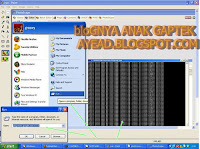
  • Buka command prompt dengan cara klik Start Menu, Run, ketik CMD dan kemudian tekan tombol Enter.
  • Ketik ipconfig –all untuk mengetahui berapa IP address DNS server dari koneksi anda. Pada contoh terlihat IP address DNS server adalah 208.67.222.222 yang merupakan DNS publik milik OpenDNS.
  • Ketik ping 208.67.222.222 -t. Penjelasannya, komputer akan melakukan request ping ke server DNS sepanjang waktu (-t adalah time to live yang artinya terus menerus).
    Ping DNS Server
  • Jika ingin menghentikan ping request, tekan Ctrl + C pada keyboard atau dengan cara menutup jendela command prompt.

Auto Reconnet pada koneksi Dial-up.

Jika kebetulan anda pengguna internet dial up, anda bisa melakukan setting agar komputer melakukan dial otomatis jika koneksi terputus. Anda bisa membaca artikel yang pernah kami bahas sebelumnya dengan judul Auto Reconnect Pada Koneksi Dial-up.
Tetapi, jika tidak mau repot dengan tutorial itu, ada alternatif lain yaitu dengan menggunakan software pihak ketiga. Nama softwarenya adalah CiDial Auto Reconnect. Software ini sangat kecil, hanya berkapasitas tidak lebih dari 150kb serta cara penggunaannya yang sangat simple.
  • Pertama, dowload software CiDial, ekstrak menggunakan ZIP ekstraktor dan kemudian install di komputer yang anda pakai.
    CiDial Setup on Windows 7
  • Jalankan aplikasi CiDial dan lanjutkan dengan dan pilih koneksi mana yang akan anda pakai. Klik menu File dan pilih Setting. Pilih device yang digunakan untuk akses internet, masukkan username dan password provider anda.
    CiDial Internet Connections
  • Klik tombol Connect untuk melakukan koneksi internet.
    CiDial Reconnect Software
Program CiDial akan secara otomatis melakukan dial ulang jika koneksi anda terputus. Anda tidak perlu lagi melakukan dial manual karena CiDial sudah melakukannnya untuk anda.

Nonaktifkan Auto Update dari program yang terinstall di komputer anda.

Terkecuali anti virus, anda bisa menonaktifkan fasilitas auto update dari semua program yang terinstall di komputer. Hal ini akan menghemat bandwidth sekaligus mempercepat akses karena jalur internet yang anda pakai tidak digunakan software lain untuk update, yang sebetulnya tidak terlalu penting.
Menonaktifkan Auto Update Operating System
Sebagai contoh anda bisa menonaktifkan fasilitas auto update dari operating system di komputer anda. Untuk menonaktifkan auto update pada software lain, coba buka software tersebut dan cari bagian auto update dan kemudian nonaktifkan.
Menonaktifkan Auto Update Software, salah satu bagian dari mempercepat akses internet

Upgrade ke Paket Internet Yang Lebih Baik.

Di Indonoesia, ada beragam paket koneksi internet yang bisa dipilih. Anda bisa memilih paket dengan harga murah meriah dengan konsekuensi mendapat akses internet seadanya atau memilih paket koneksi yang lebih mahal dengan fasilitas yang lebih baik.
Promo Koneksi Internet
Jika kebutuhan koneksi internet anda saat ini semakin tinggi tetapi paket koneksi internet yang anda gunakan biasa-biasa saja, anda bisa mempertimbangkan untuk beralih ke paket yang lebih baik. Harga yang lebih mahal tentunya akan sebanding dengan kenyamanan anda saat berinternet. Solusi lainnya, anda bisa mencoba paket internet yang ditawarkan oleh ISP lain yang lebih berkualitas dan tentunya dengan harga yang lebih kompetitif.
Pertimbangkan dengan matang sebelum upgrade paket koneksi interent atau beralih ke provider yang lain.

Upgrade Hardware Komputer.

Jika perangkat komputer yang anda miliki termasuk barang lama dan ketinggalan teknologi, anda bisa mempertimbangkan untuk membeli komputer baru dengan speech yang lebih tinggi. Jika hal itu tidak memungkinkan, anda bisa melakukan upgrade beberapa device yang memang membutuhkan speech yang lebih besar dan lebih cepat. Diantara perangkat yang berpengarudan bisa diganti tanpa harus mengganti semua deive yaitu penambahan memory, upgrade processor dan penggantian modem dengan kualitas yang lebih baik.
Upgrade hardware & device komputer
Tidak hanya untuk internet saja, anda bisa mendapatkan beberapa manfaat sekaligus jika mengupgrade komputer. Pekerjaan yang biasanya membutuhkan waktu yang lebih lama, bisa diproses dengan lebih cepat karena perangkat yang anda gunakan memiliki kecepatan yang lebih baik dari sebelumnya.

Kesimpulan.

Ada banyak faktor yang berpengaruh kenapa koneksi internet yang anda pakai cukup lambat. Jika mengetahui apa penyebabnya dan solusi apa yang harus dilakukan, kita bisa dengan mudah mendapatkan koneksi internet yang lebih cepat dan stabil tanpa harus meminta bantuan orang lain.
Apabila anda punya pengalaman seputar koneksi internet, anda bisa berbagi dengan kami di blog ini dan pengunjung lainnya dengan meninggalkan komentar di bawah ini.
( ) Read more
0 komentar

Dua Cara Mempercepat Koneksi Internet Modem

Sudah bukan rahasia lagi kalau koneksi internet menggunakan modem atau dial up itu sering disconnect dan juga lambat . Sangat menjengkelkan ketika browsing dengan kecepatan yang lambat dan juga sering putus-putus. Oleh karena itu perlu dilakukan beberapa tips untuk membuat koneksi jadi cepat dan lancar.
Ada dua cara yang aku gunakan untuk mempercepat koneksi internet dan juga agar tidak sering diskonect. Yaitu dengan cara ping ke situs google dan juga dengan cara mengganti konfigurasi DNS menjadi DNS Publik milik Google.

1. Memperlancar Koneksi dan Mempercepat Internet dengan cara melakukan PING
Dengan ping ke google maka koneksi kita akan nyambung terus tidak idle. dengan begitu koneksi internet sobat diharapklan akan lebih lancar dan cepat serta tidak sering diskonek.  walau cara ping ini belum ada bukti otentiknya bisa mempercepat koneksi tapi tidak ada salahnya untuk dicoba. Lagipula dengan melakukan ping, kita bisa memantau kelancaran koneksi kita apakah sering putus atau lancar saja.

CARA melakukan PING :
klik START lalu pilih RUN dan ketikan   ping www.google.com -T -L 5 
ket: www.google.com bisa diganti dengan situs lain 
5 menunjukan jumlah Byte 
mempercepat koneksi
Mempercepat Koneksi dengan cara PING
lebih jelasnya klik contoh  gambar di atas.

2. Mengganti DNS modem
Cara mengganti dns modem bisa sobat baca selengkapnya di postinganku Mengganti DNS modem agar koneksi cepat dan lancar

Dengan mengubah konfigurasi DNS dari default menjadi DNS milik google juga menurut beberapa sumber bisa mempercepat koneksi internet

selamat mencoba!!
Semoga bermanfaat dan bisa mempercepat koneksi internet di modem Gsm atau modem cdma sobat.
( ) Read more
0 komentar

Atasi masalah modem huawei

Dalam postingan ini saya akan coba menerangkan gimana mengatasi masalah modem huawei yang sering muncul. kadang kita muak dengan berbagai eror disaat kita menggunakan modem ini.
berikut masalah eror yang sering timbul pada modem jenis ini:
  1. device has been disconnected or is unavailable
    pada saat kita instal sofware drivernya berjalan dengan lancar, tapi setelah di instal timbul pesan eror “device has been disconnected or is unavailable” coba re-instal lagi timbul juga pesan eror yang sama, solusi permasalahan ini:
    1. Klik kanan my computer – properties – hardware – device manager
    2. Klik pilihan Universal serial bus controller
    3. Cari USB mass storage kemudian klik kanan – uninstal
    4. dalam hitungan detik anda akan melihat komputer akan menginstal sendiri software mobile partner,tunggu sampai selesai. maka problem terselesaikan :)
  2. Eror 711 di windows 7
    Masalah ini sering terjadi di win 7 disaat kita akan menggunakan internet dengan coneksi modem, pesan erornya “Error 711: The operation could not finish because it could not start the Remote Access Connection Manager service in time. Please try the operation again” berikut solusi dari permasalahan ini:
    1. Masuk ke Services, dengan cara ctrl + R kemudian ketikkan msconfig setelah itu klik pada services kemudian disable all, setelah itu klik OK kemudian restart komputer / PC anda.
    2. Setelah restart, masuk ke C:\Windows\System32\LogFiles\WMI , kemudian di dalam nya terdapat folder RtBackup, hapus folder tersebut.
    3. Kemudian yang harus anda lakukan adalah mengaktifkan kembali services yg tadi di disable, masuk lagi ke tab services, caranya sama dengan langkah nomor 1, kemudian OK, restart kembali PC / laptop anda.
  3. Eror 720 Dial up conection
    masalah ini sering terjadi saat mau coneksi dial up, signal ok, kartu oke, tp saat coneck muncul pesan eror “Error 702: A connection to the remote computer could not be established…” problem ini biasanya di sebabkan oleh file RAS yang terblokir (remote access service) di (c”\windows\system32\ras), dan juga di sebabkan oleh kesalahan pada konfirgurasi protocol PPP, untuk mengatasinya kita bisa langsung mereset TCP/IP melalui CMD dengan cara sbb:
    1. cabut dulu usb modem anda
    2. Buka command prompt (cmd) : Start > Run > Ketik CMD > Enter
    3. Masukan perintah netsh int ip reset c:\resetlog.txt(tanpa petik) > enter
    4. restar computer/ laptop anda
    5. coba coneck kembali.. good lucky :)
  4. Signal tidak muncul
    ada beberapa penyebab jika modem huawei anda tidak menampilkan signal di bar indikator signal, malah pertama signal tidak muncul karna windows kehilangan driver dari modem, bisa dikarenakan virus atau anti virus yang otomatis meremove driver yang terinstal di laptop/computer anda. dan jika ini terjadi, anda masih bisa mengatasinya dengan cara sbb:
    1. download petunjuknya disiniInstall driver manually on Win 7 OS
    2. download drivernya disini Windows Driver for(3.09.00.00) { tp ingat ya untuk file ini format filenya harus di ubah menjadi “zip” klo gak bisa baca postingannya disini}
untuk erorr yang lain yang anda ketahui, anda bisa share dan berbagi disini .. :) :)
( ) Read more
Best viewed on firefox 5+
Related Posts Plugin for WordPress, Blogger...

Blogger templates


Pelajaran Blog - Profil ADHI PLAYBOY

Salam kenal ADHI PLAYBOY
Copyright © Design by Dadang Herdiana